手帳に写真を貼って記録するのが好きな方にとって、
スマホから直接印刷できるミニフォトプリンターは魅力的なアイテムですよね。
以前はセリアのシール用紙を使って家庭用プリンターで写真シールを作っていましたが、
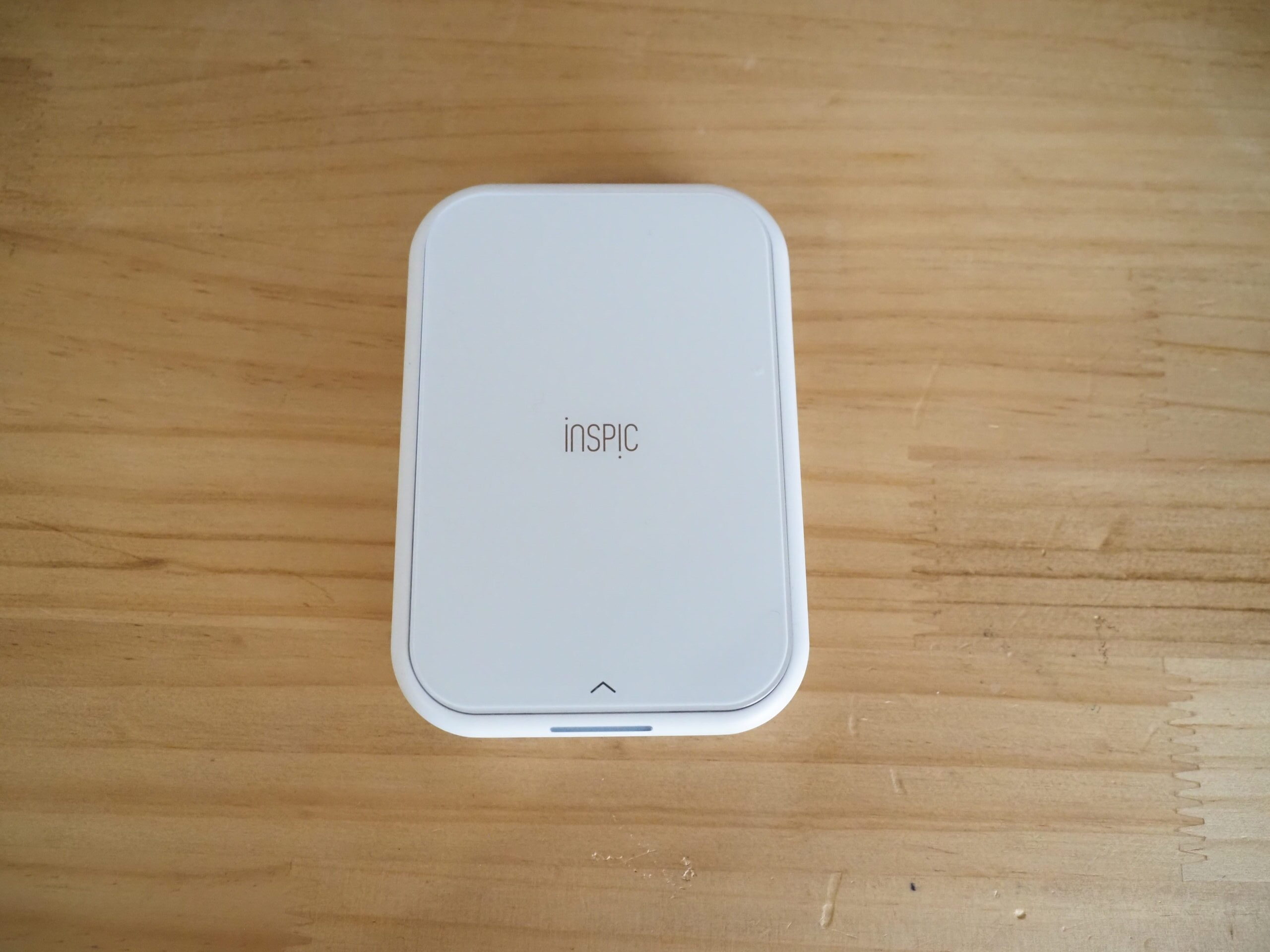
どうしても気になっていた キヤノンのiNSPiC(インスピック) をついに購入しました。
実際の使い心地や、スマホ写真・カメラ写真の印刷の違い、シール用紙との使い分けなどをまとめます。
本体の特徴と外観
カラーは白を選びました。手のひらに収まるサイズで、丸みのあるデザインがかわいらしく、
持ち運びにも向いています。
専用のZINKフォトペーパーを使用するタイプで、インク不要で印刷できるのが特徴です。
印刷準備の流れ
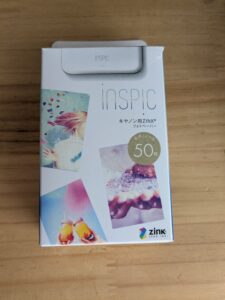
専用用紙をセット
iNSPiCには専用のZINK用紙が必要です。
パックの一番上に入っている青いシートはクリーニング用なので、
捨てずにそのままセットします。青いシートが排出されたら準備完了です。
スマホと接続
Bluetoothでスマホと接続し、専用アプリを使用します。アプリは無料で、初期設定も簡単です。
アプリで写真を選ぶ
アプリにはいくつかの印刷モードがあります。
- アルバム:スマホ内の写真を1枚印刷
- コラージュ:複数の写真を分割して印刷
- サークルレイアウト:丸型用紙向け
- テンプレート・ラベル:デザイン入りのレイアウト
手帳用途なら、コラージュやテンプレートが特に使いやすい印象でした。
実際に印刷して比較してみた
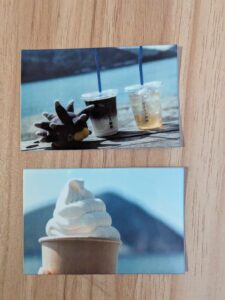
ミラーレス一眼(OLYMPUS PEN)で撮影した写真
PENシリーズはもともと青みが強めに出る傾向があり、
iNSPiCで印刷するとその青みがさらに強調される印象でした。
明るさを少し調整すると見やすくなりますが、相性としてはやや難しい場面もあります。
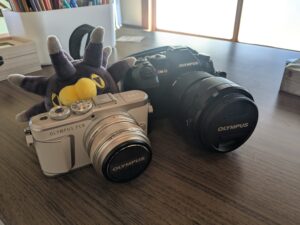
小さいほうのPENで撮った写真がこちら
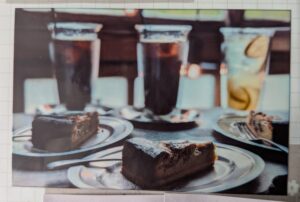
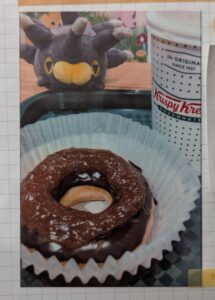
Google Pixel 6aで撮影した写真
スマホ写真は全体的にバランスよく印刷され、自然な色味に仕上がりました。
条件が完全に同じではないものの、スマホ写真のほうがiNSPiCとの相性が良いと感じました。
iNSPiCとインクジェット用シール用紙の使い分け
どちらも手帳に写真を貼るのに便利ですが、用途によって向き不向きがあります。
iNSPiCが向いている写真
- スマホで撮った写真
- 1枚をそのまま使いたい写真
- ツルッとした質感を楽しみたいとき
インクジェット用シール用紙が向いている写真
- スマホ・一眼どちらの写真でもOK
- L版で複数分割して小さく貼りたいとき
- コスパを重視したいとき
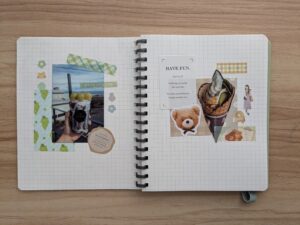
私はスイーツログやカフェ記録にiNSPiCを使うことが多く、
ツルッとした質感がページのアクセントになって気に入っています。
まとめ
- iNSPiCはスマホ写真との相性が良く、手帳に貼る写真を手軽に印刷できる
- 一眼写真は青みが強く出る場合があるため、明るさ調整があると安心
- シール用紙と併用することで、写真記録の幅が広がる
- 手帳のデコレーションやログ作りがより楽しくなる
写真を使った手帳づくりが好きな方には、iNSPiCはとても魅力的なアイテムだと思います。

コメント